 Docta
Vi kunne ikke logge dig ud. Prøv igen, eller luk browseren helt.
Hent udvidelsen
Forbind udvidelsen
Docta læser dine kurser fra din skoles læringsplatform, i din browser. Kun teksten bliver gemt.
Klik på Forbind i det lille vindue fra docta.dk.
Docta spørger én gang i et lille vindue fra docta.dk.
Virker i Chrome, Edge, Brave, Opera, Vivaldi, Arc og Firefox.
Forbinder til udvidelsen…
Tilføj Docta i fanen med Chrome Web Store, og kom så tilbage hertil.
Udvidelsen er tilføjet
Venter på Forbind…
Vi kan ikke se udvidelsen. Tjek, at den er slået til.
Find din skole
Klar
Docta finder selv dens platform og adresse.
Vælg den platform, din skole bruger. Navnet står på login-siden.
Søg i itslearnings egen liste. Docta udfylder selv adressen.
Docta kan nu læse dine kurser.
Vælg din platform
Skriv to bogstaver for at se skoler.
Henter itslearnings liste over skoler…
Vi kunne ikke hente itslearnings liste over skoler.
Klik på Giv adgang i det lille vindue, der åbnede.
Venter på, at du logger ind…
Åbner dine kurser…
Vælg dine kurser
Vælg dit gratis kursus
Sæt flueben ved de kurser, Docta skal læse. Du kan ændre det når som helst.
Planen Free omfatter ét kursus fra dette semester. Se planer
Du kan skifte dit gratis kursus næste semester.
Ældre semestre følger med planen Degree.
Forbinder til udvidelsen…
Tjek, at du loggede ind på den rigtige skole.
Skriv noter til din AI
Din AI læser dem, når du spørger om et kursus.
Det blev ikke gemt. Prøv igen.
Synkronisering
Synkronisering
Du kan godt forlade siden. Docta synkroniserer, så længe din browser er åben.
Forbind din AI
Spørg den om dine kurser.
Vælg den AI, du bruger. Docta viser dig trinene og går videre, når den er forbundet.
Vælg den AI, du bruger. Planen Free forbinder én: ChatGPT eller Claude.
Docta dukker så også op i Claude-appen på din computer.
Tilføj den selv
1. Log ind på claude.ai, og åbn Settings → Connectors.
2. Klik Add custom connector. Navn: Docta. URL:
https://docta.dk/mcp
3. Klik Add, og fortsæt fra trin 2 nedenfor.
Har du tilføjet Docta før? Så siger linket, at den findes: åbn Customize → Connectors → Yours, klik Docta, og klik Connect.
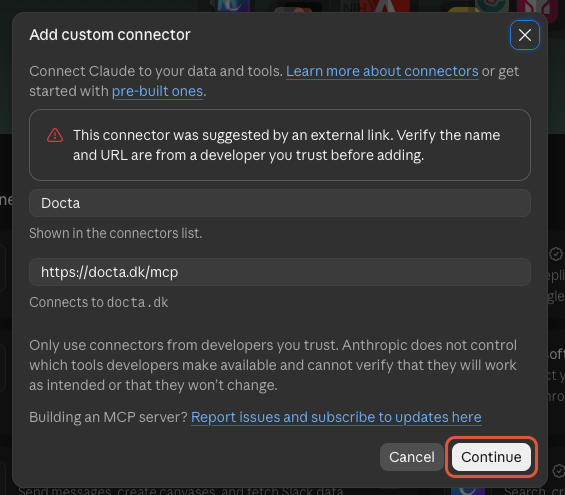
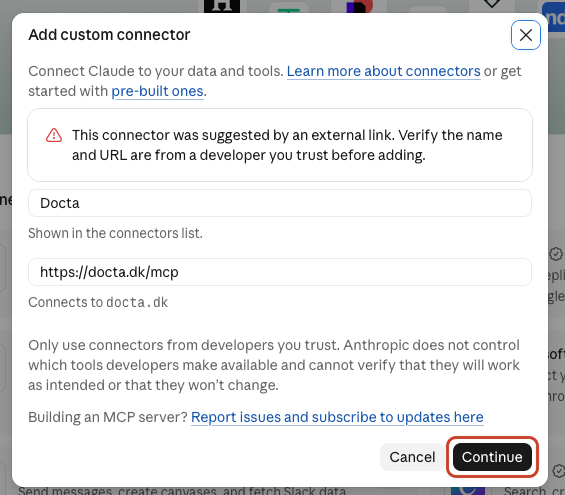
1. Klik Tilføj til Claude ovenfor. claude.ai åbner med Docta udfyldt; klik Continue.
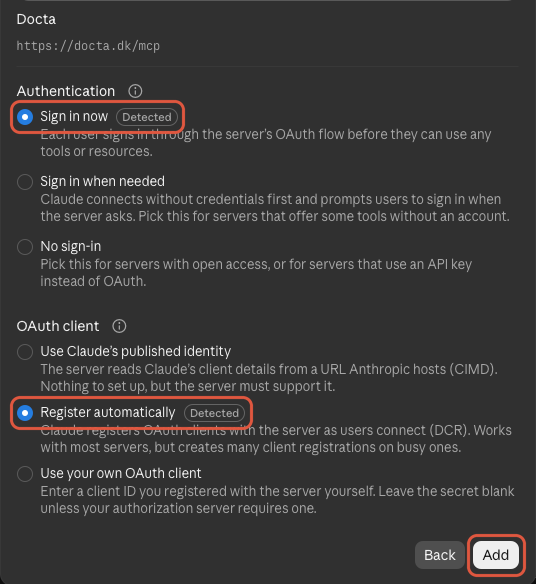
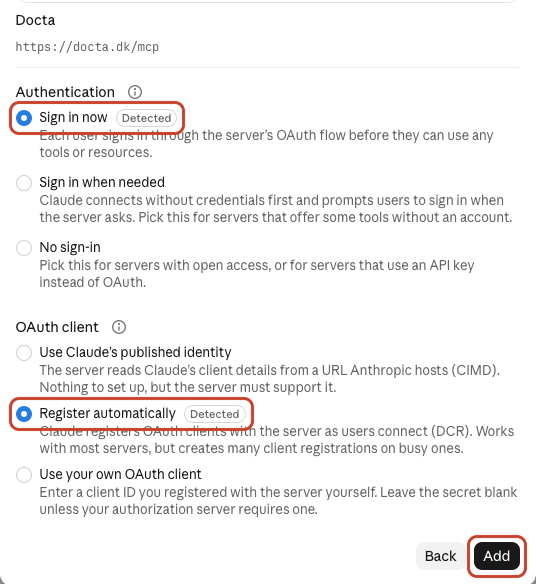
2. Tjek, at Sign in now og Register automatically er valgt, og klik Add.
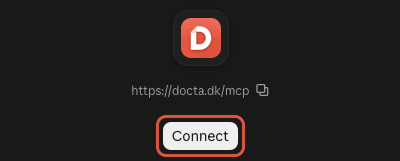
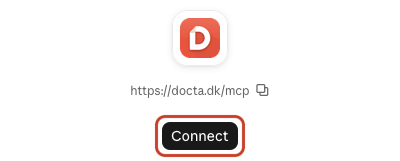
3. Klik Connect.
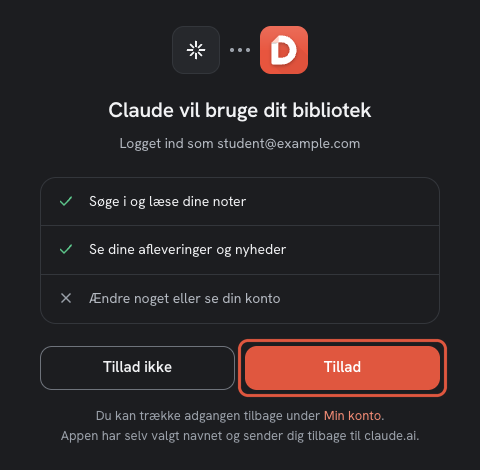
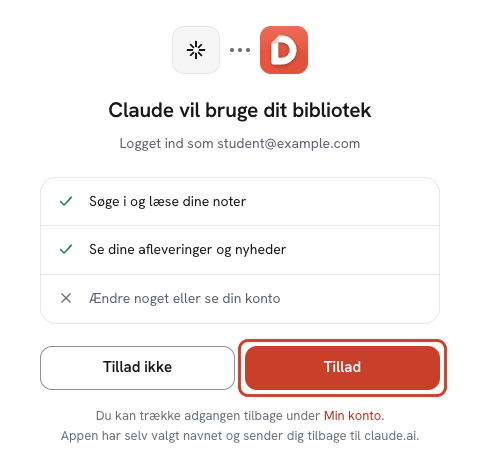
4. docta.dk beder dig give adgang. Klik Tillad.
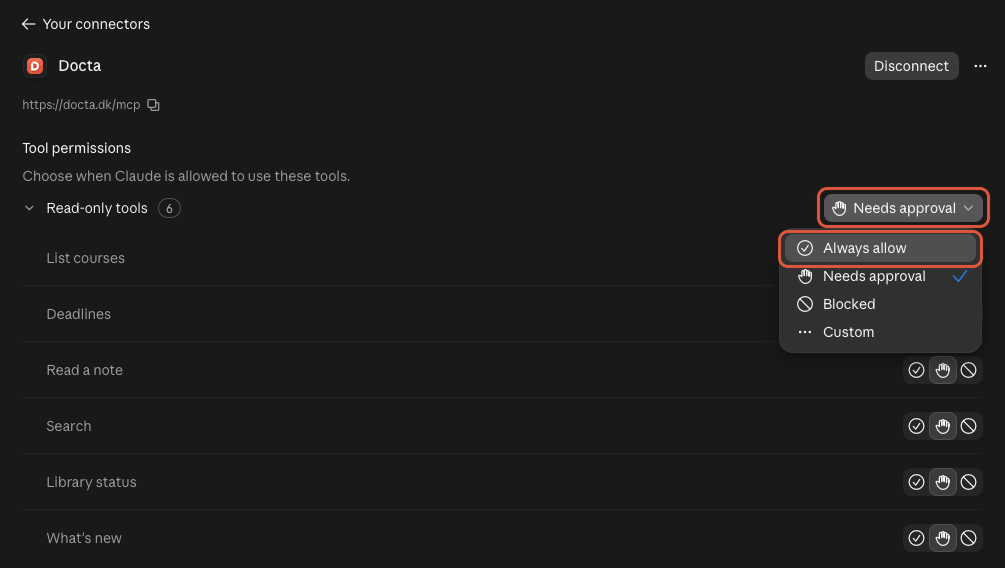
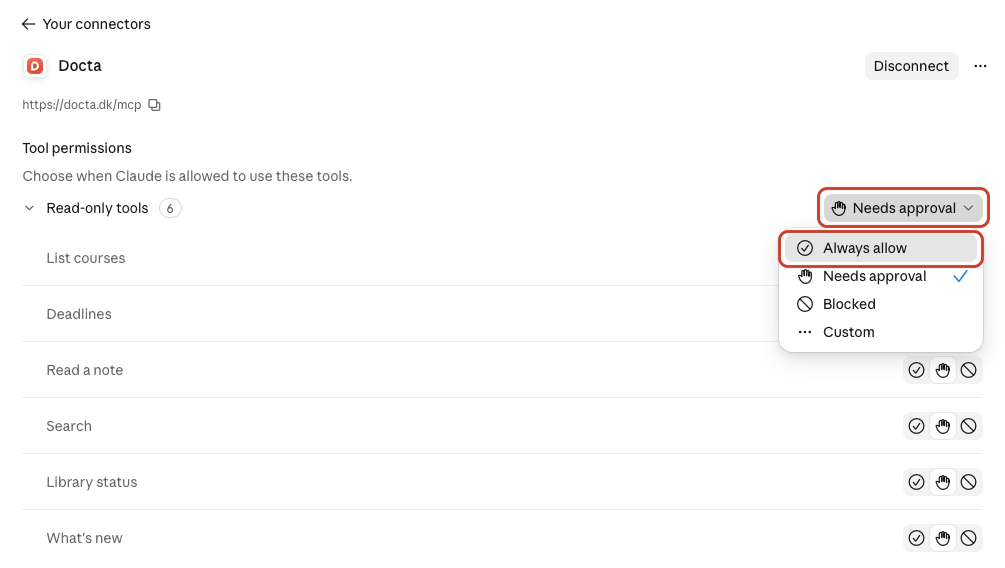
Valgfrit: På Docta-siden i Claude (Customize → Connectors) klikker du Needs approval ud for Read-only tools og vælger Always allow. Så spørger Claude ikke om lov, før den bruger Docta.
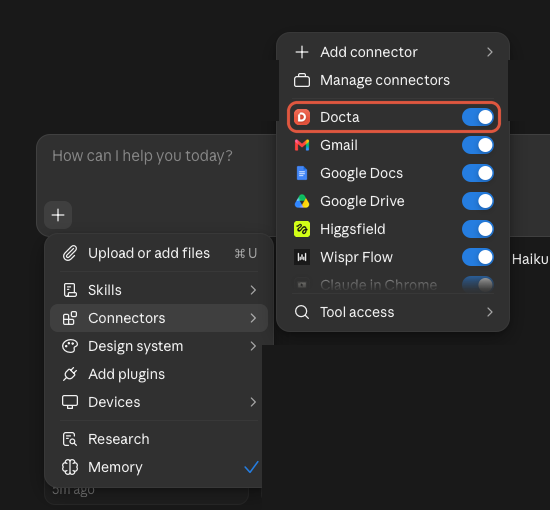
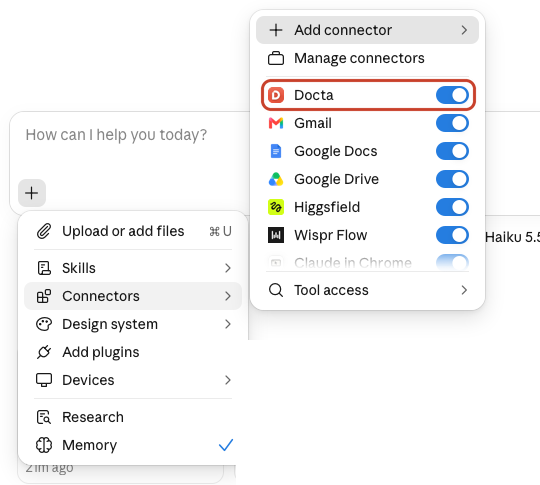
5. I en samtale: klik + under tekstfeltet, åbn Connectors, og slå Docta til. Så kan du spørge løs. Claude bruger selv Docta, når den mener, det giver mening. Skriv Docta i spørgsmålet, hvis du vil være sikker på, at den bruger dit studiebibliotek.
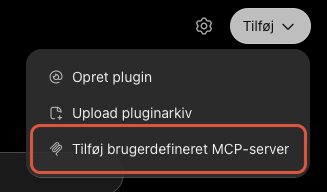
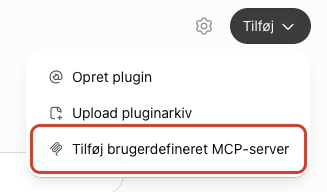
1. Åbn chatgpt.com/plugins, klik Tilføj, og vælg Tilføj brugerdefineret MCP-server.
2. Navn: Docta. Server-URL:
https://docta.dk/mcp
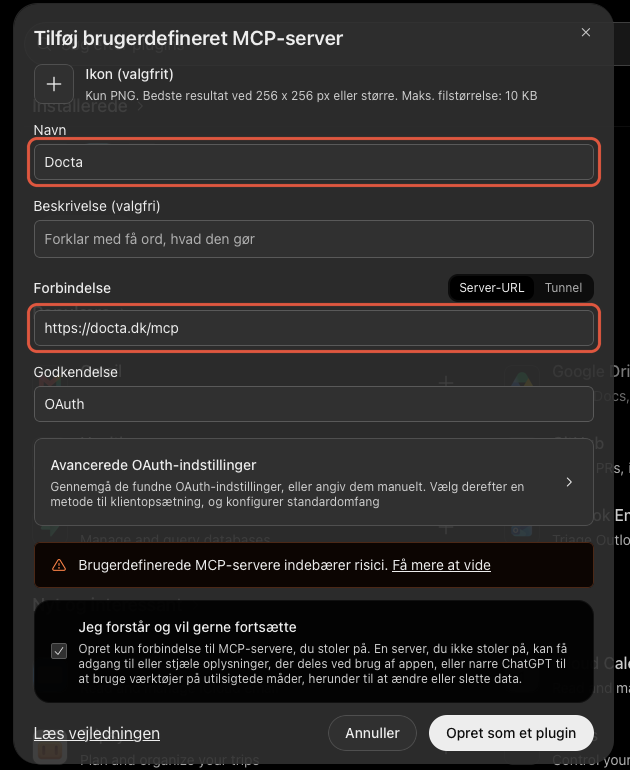
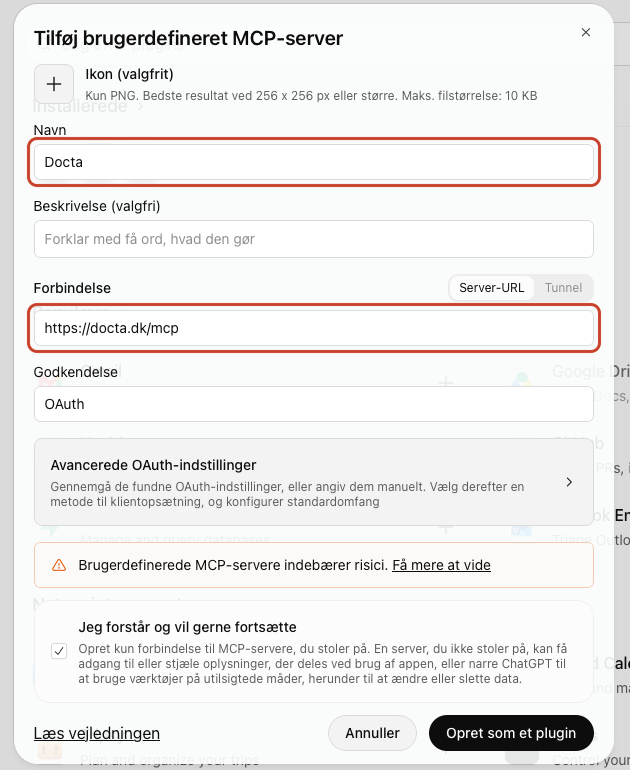
3. Sæt flueben ved Jeg forstår og vil gerne fortsætte, og klik Opret som et plugin.
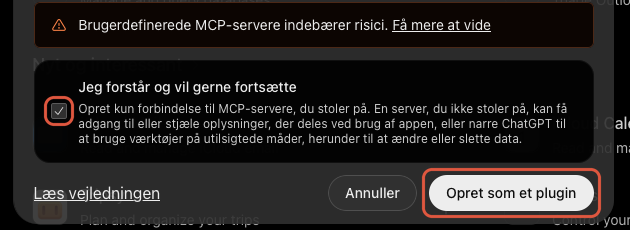
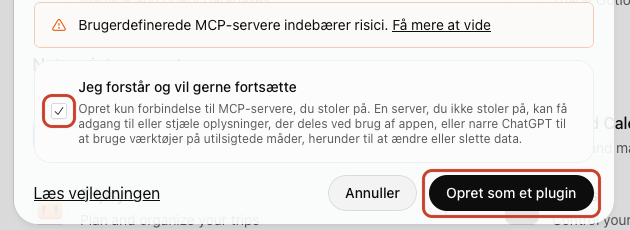
4. ChatGPT viser Opret forbindelse til Docta. Klik på den.
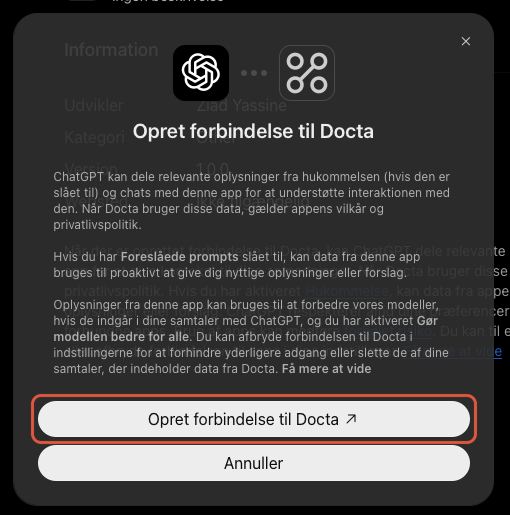
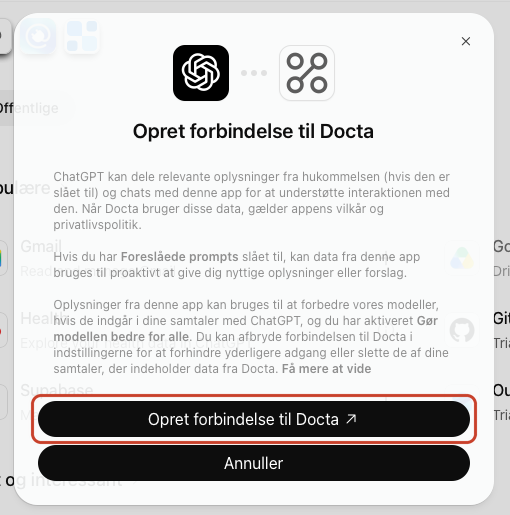
5. Log ind på Docta, hvis du bliver bedt om det, og klik Tillad.
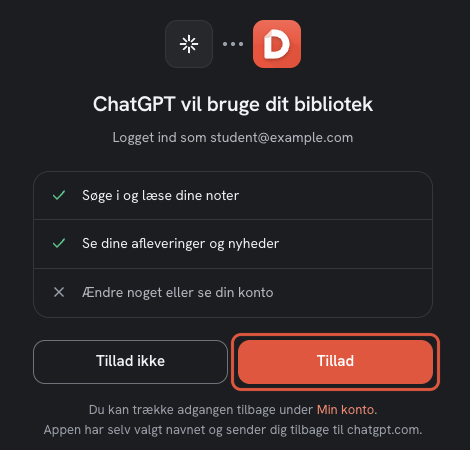
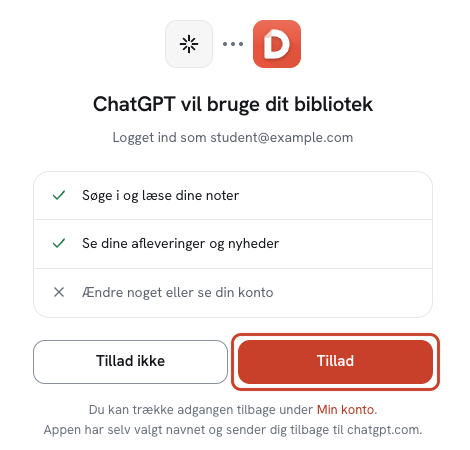
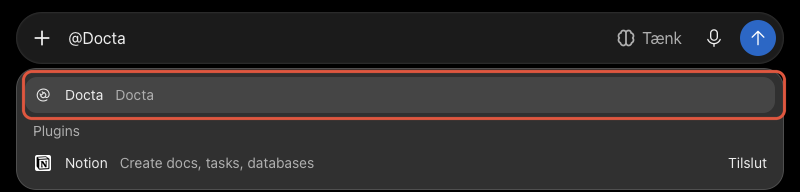
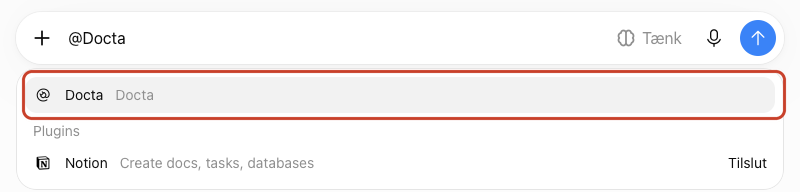
6. I en samtale: skriv @Docta, og vælg den. ChatGPT bruger selv Docta, når den mener, det giver mening. Skriv @Docta før et spørgsmål, hvis du vil være sikker på, at den bruger dit studiebibliotek.
1. Kør dette i en terminal:
claude mcp add --transport http docta https://docta.dk/mcp
2. Start Claude Code, skriv /mcp, og vælg docta. Et browservindue åbner. Log ind, og godkend. Skriv Docta i spørgsmålet, hvis du vil være sikker på, at den bruger dit studiebibliotek.
1. Tilføj serveren, og log ind:
codex mcp add docta --url https://docta.dk/mcp
codex mcp login docta
Skriv Docta i spørgsmålet, hvis du vil være sikker på, at den bruger dit studiebibliotek.
1. Giv din app denne adresse:
https://docta.dk/mcp
2. Kan den ikke logge ind gennem et vindue, så giv den en nøgle i stedet:
Kopiér nøglen nu. Den bliver ikke vist igen. Brug den med https://docta.dk/mcp.
Skriv Docta i spørgsmålet, hvis du vil være sikker på, at den bruger dit studiebibliotek.
Klik på Docta-ikonet øverst i din browser for at se, hvordan synkroniseringen går.
Fastgør Docta for at følge synkroniseringen: klik på øverst i din browser og derefter på ud for Docta.